
ChatGPT AI 图片提示词
探索经过真实输出验证的 ChatGPT 照片提示词,一键复刻人像、产品或场景图片。


热门 ChatGPT 照片提示词
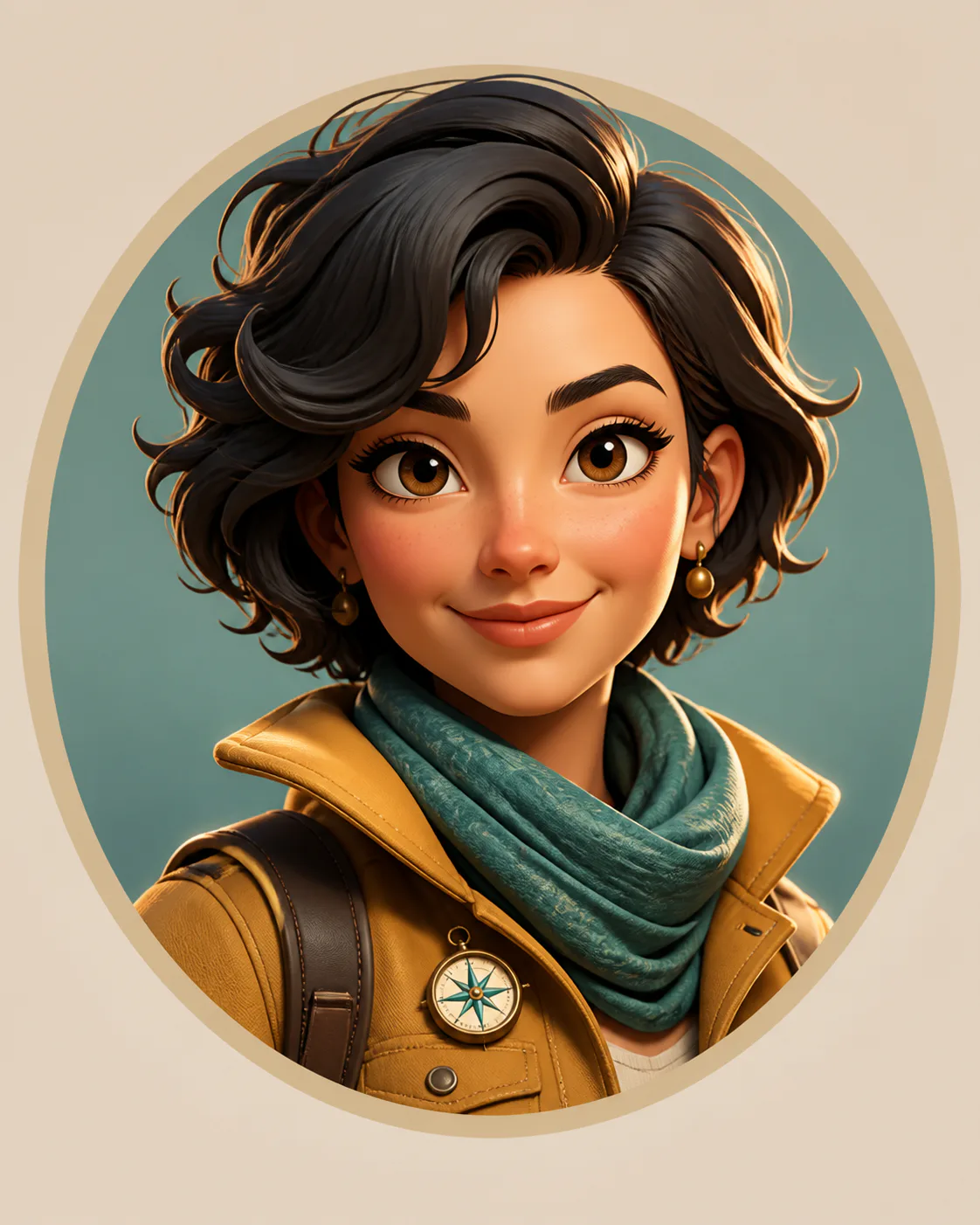
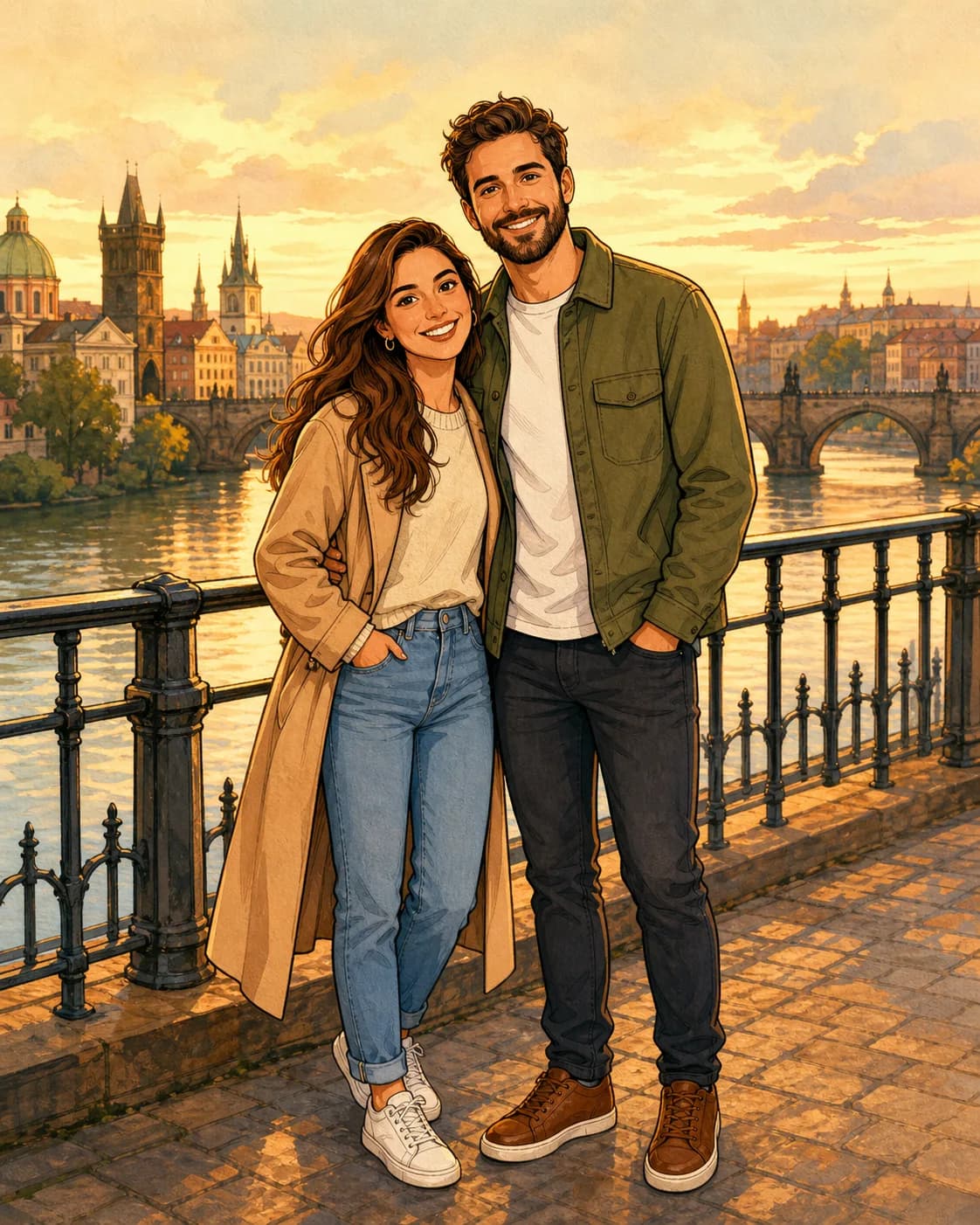
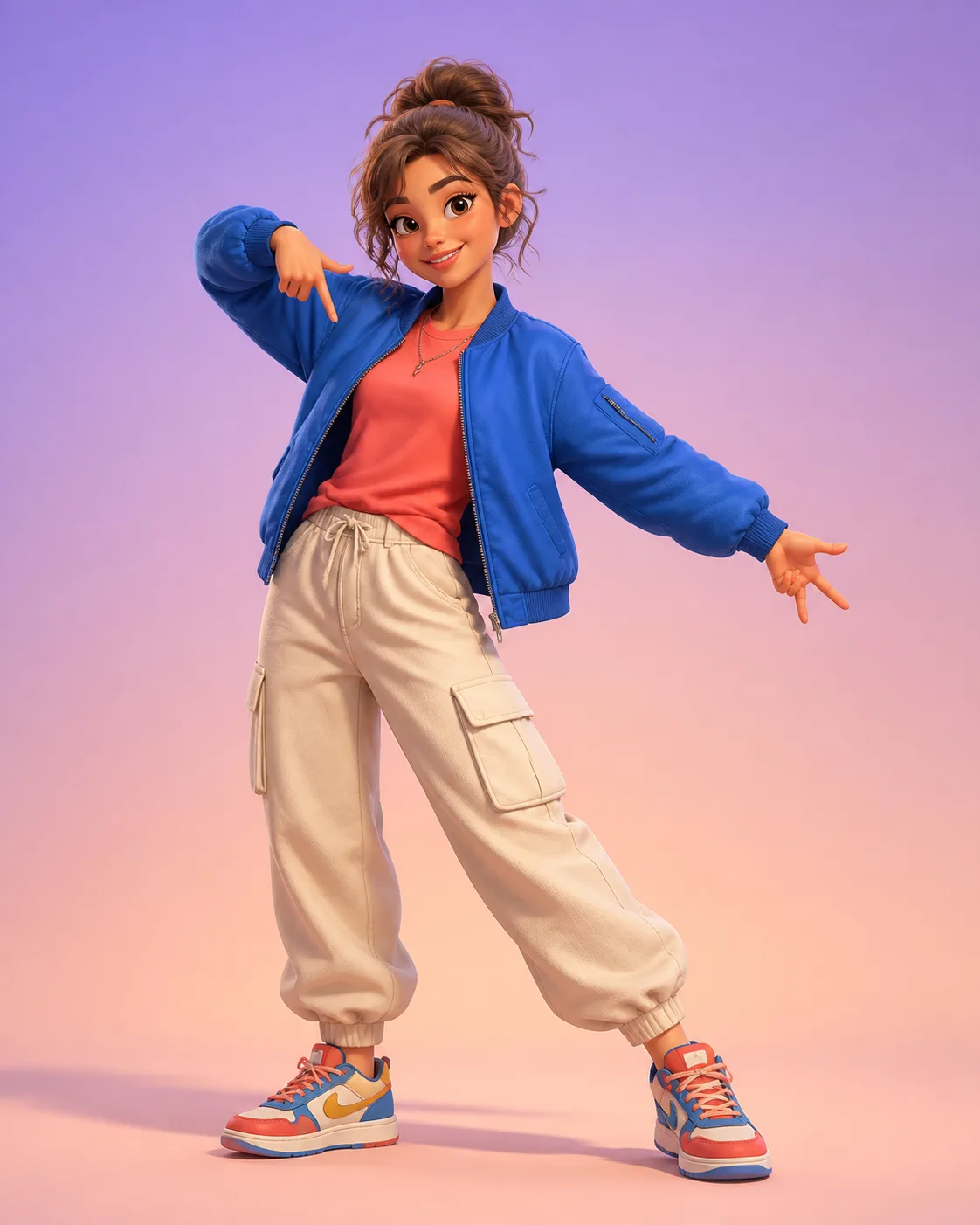
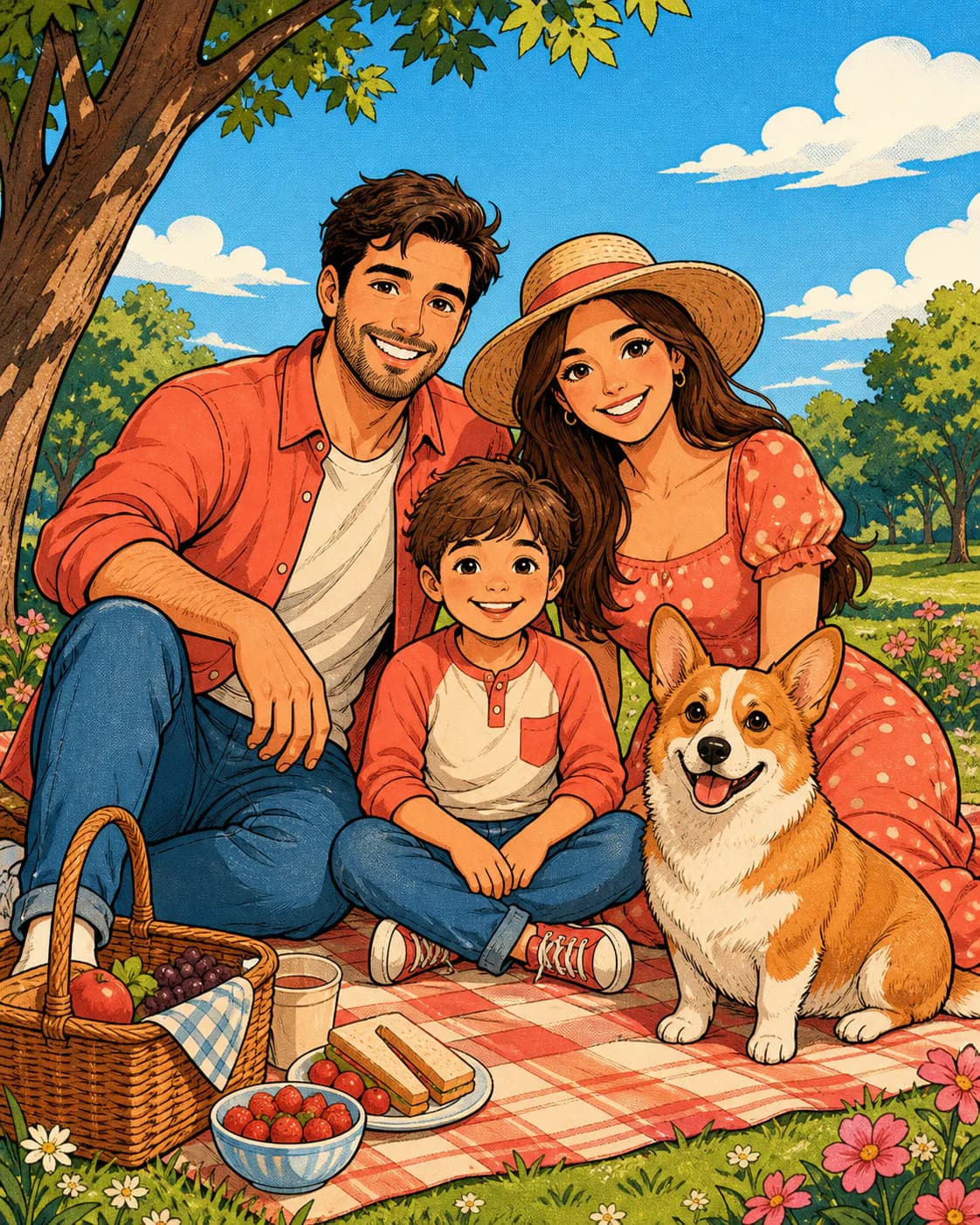
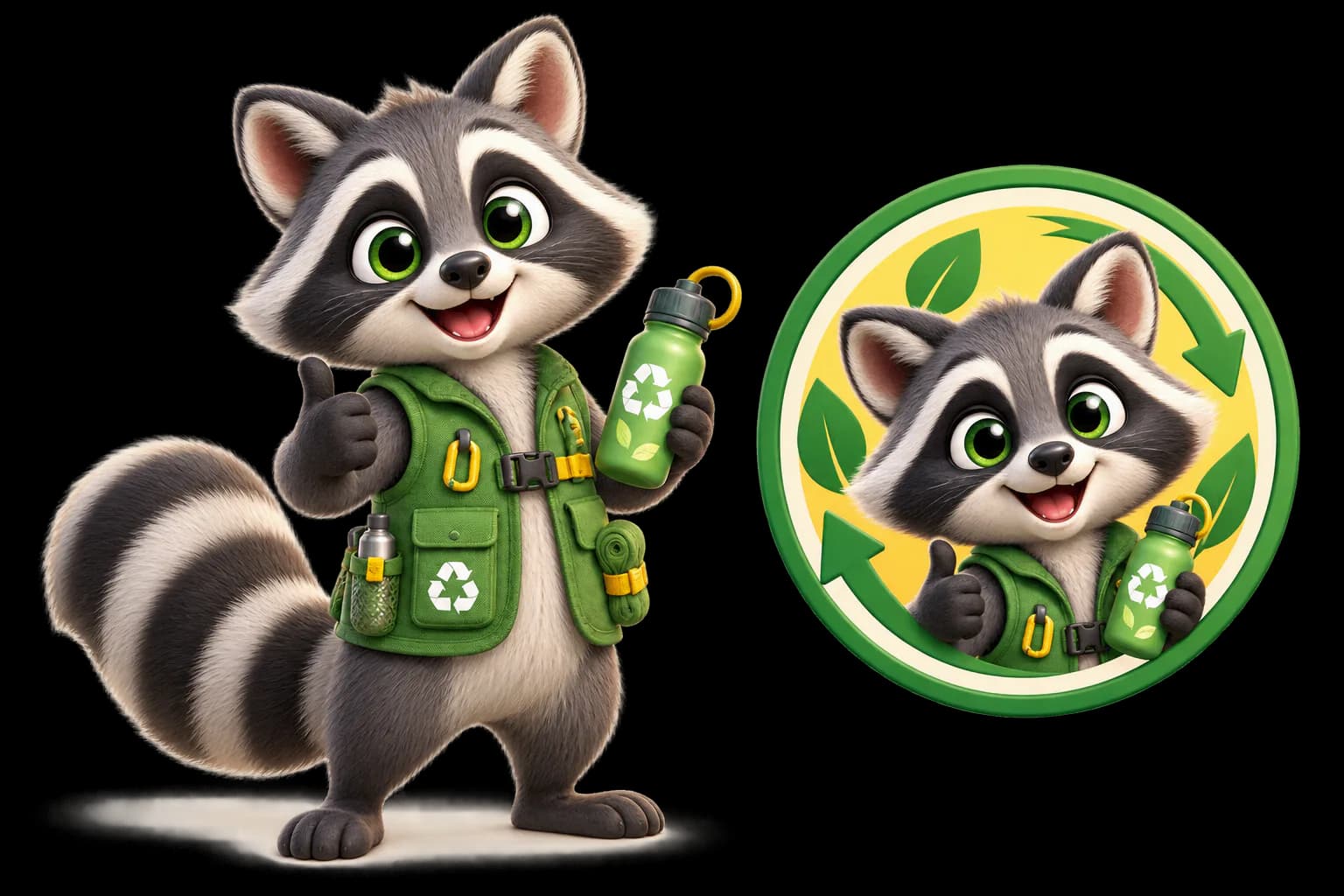
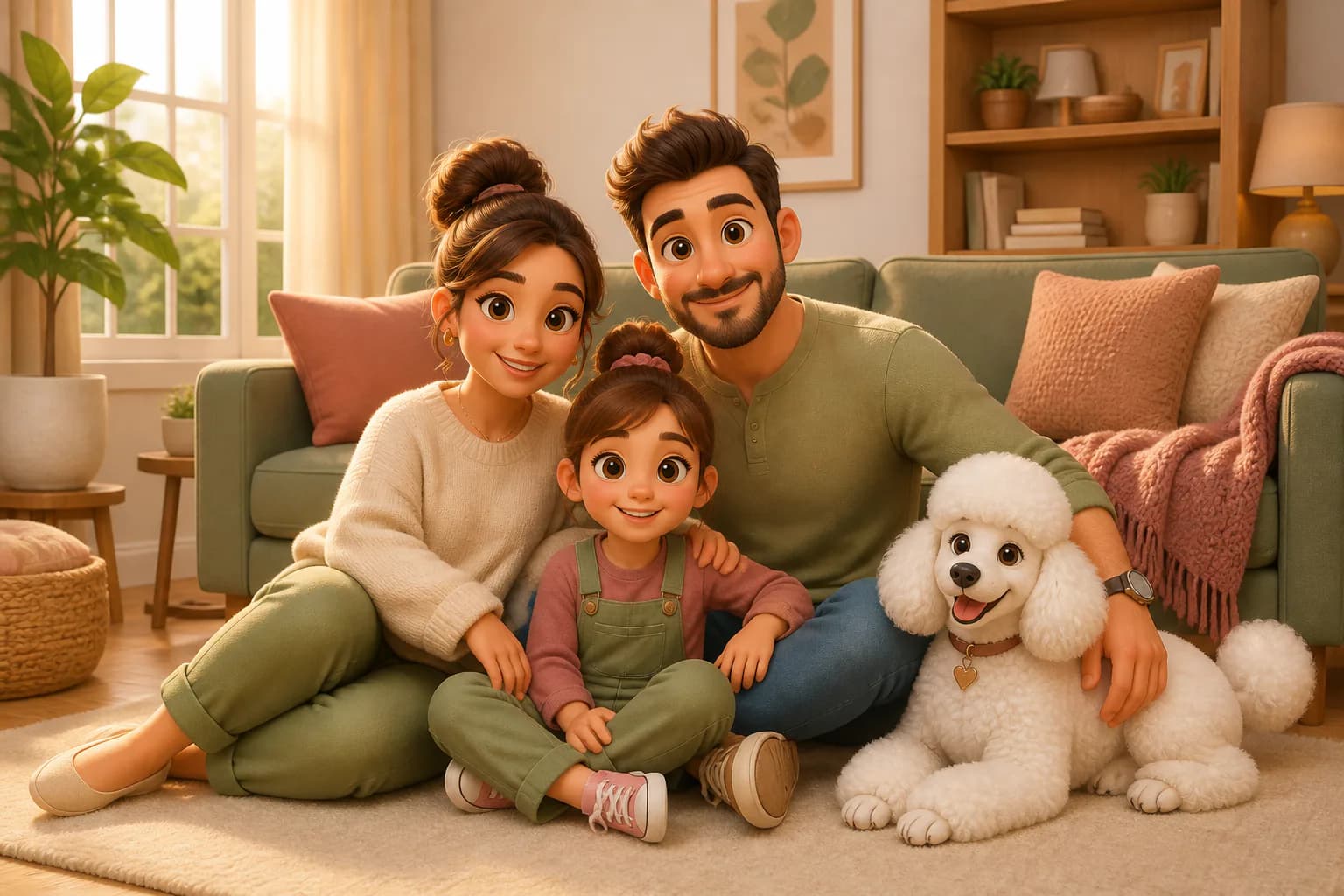
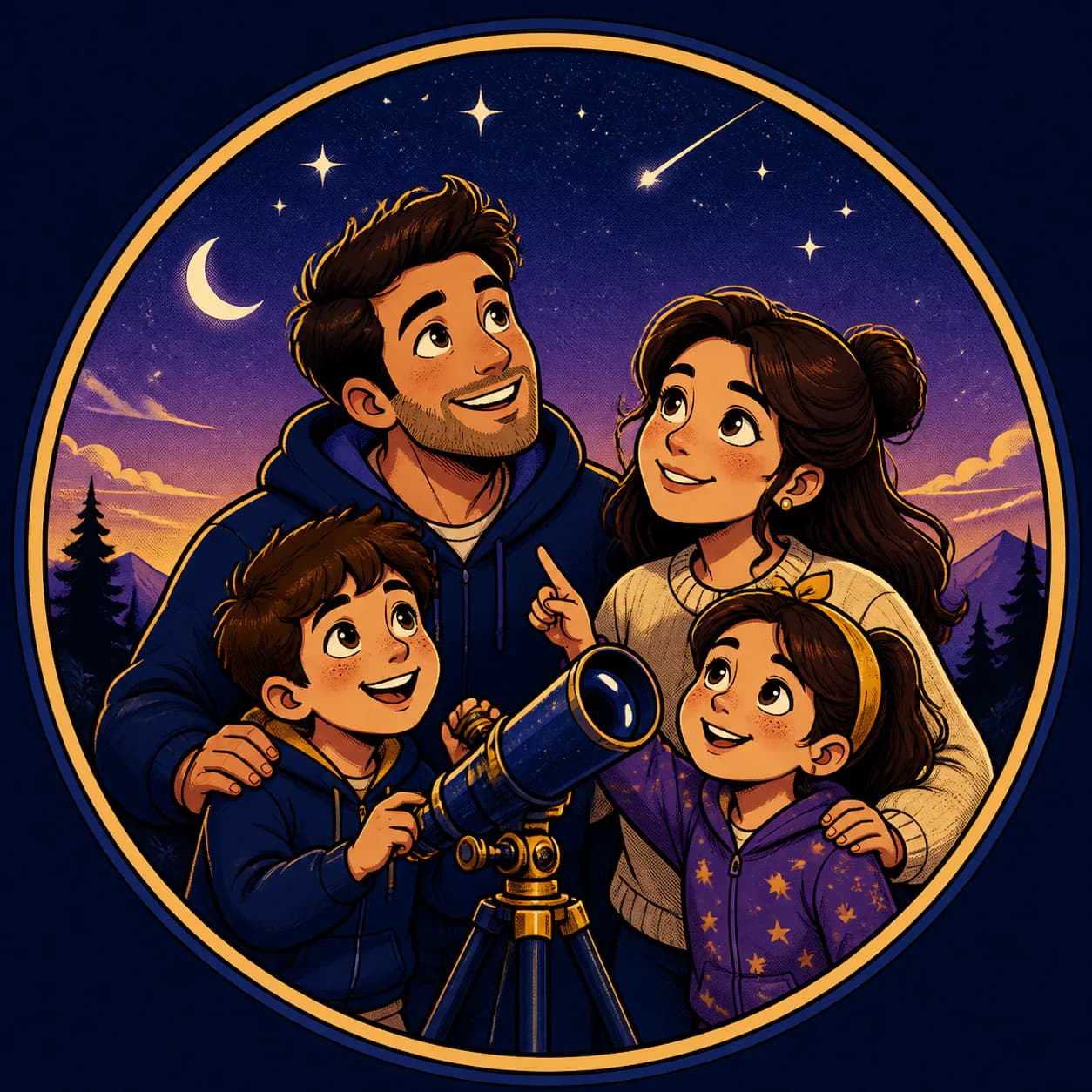
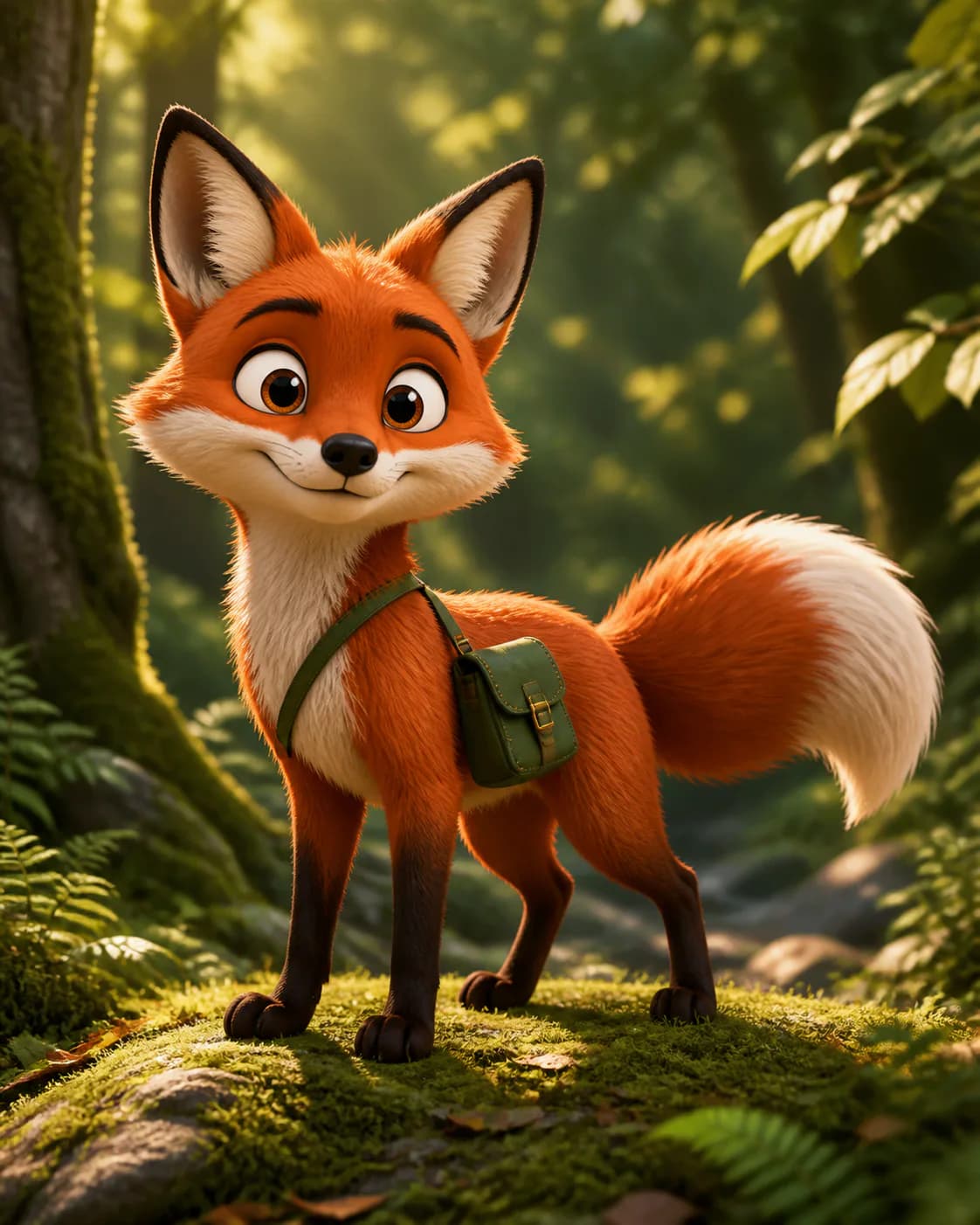
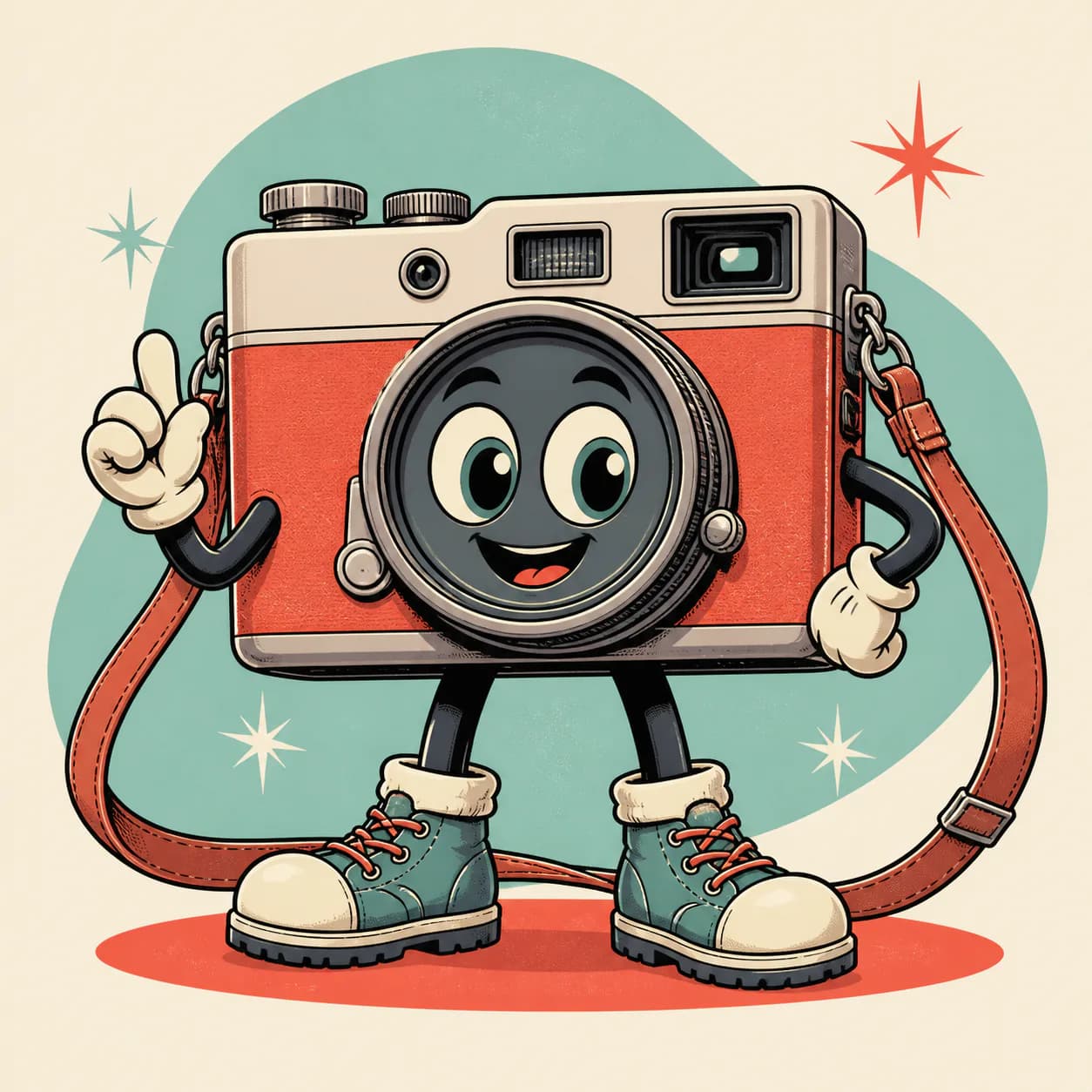
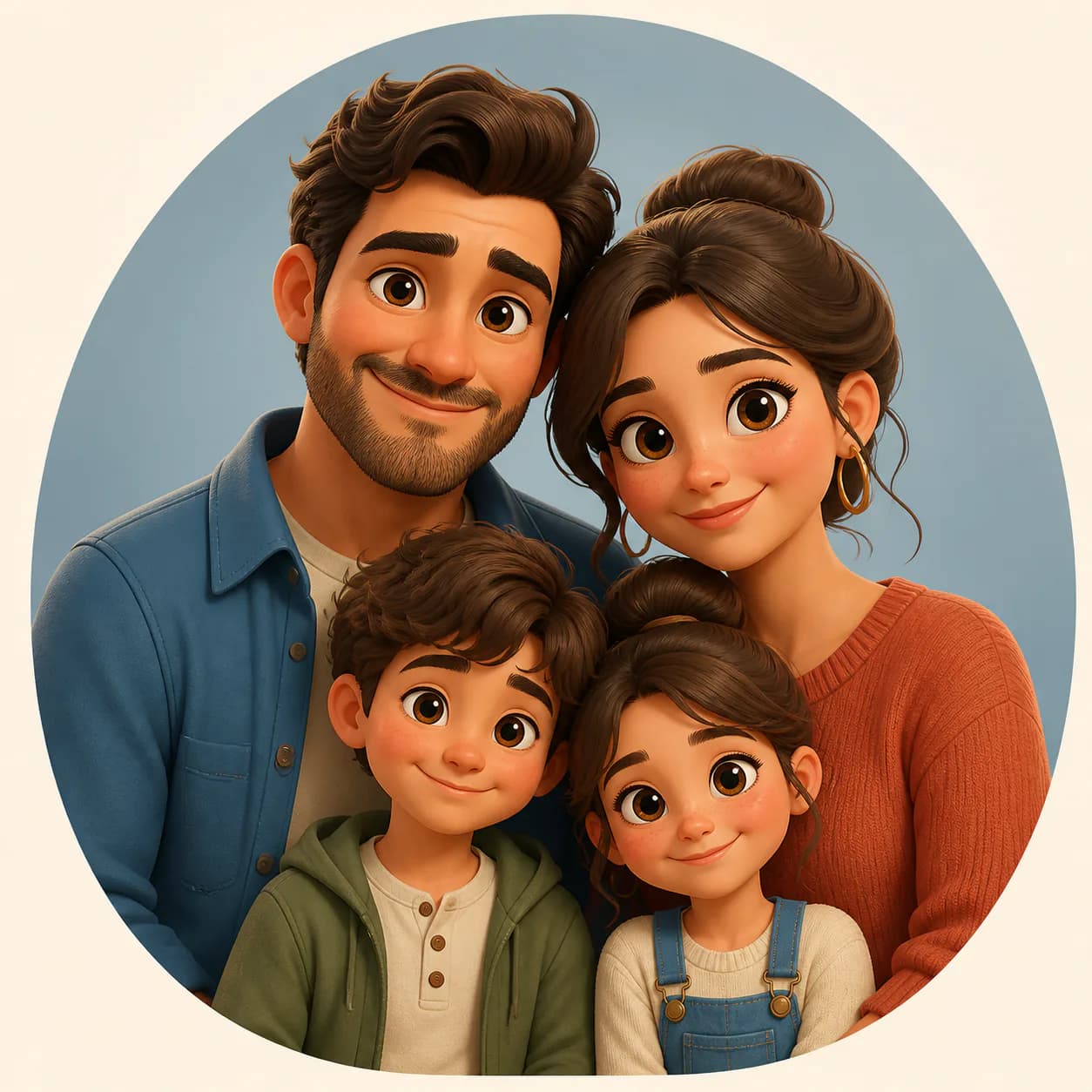
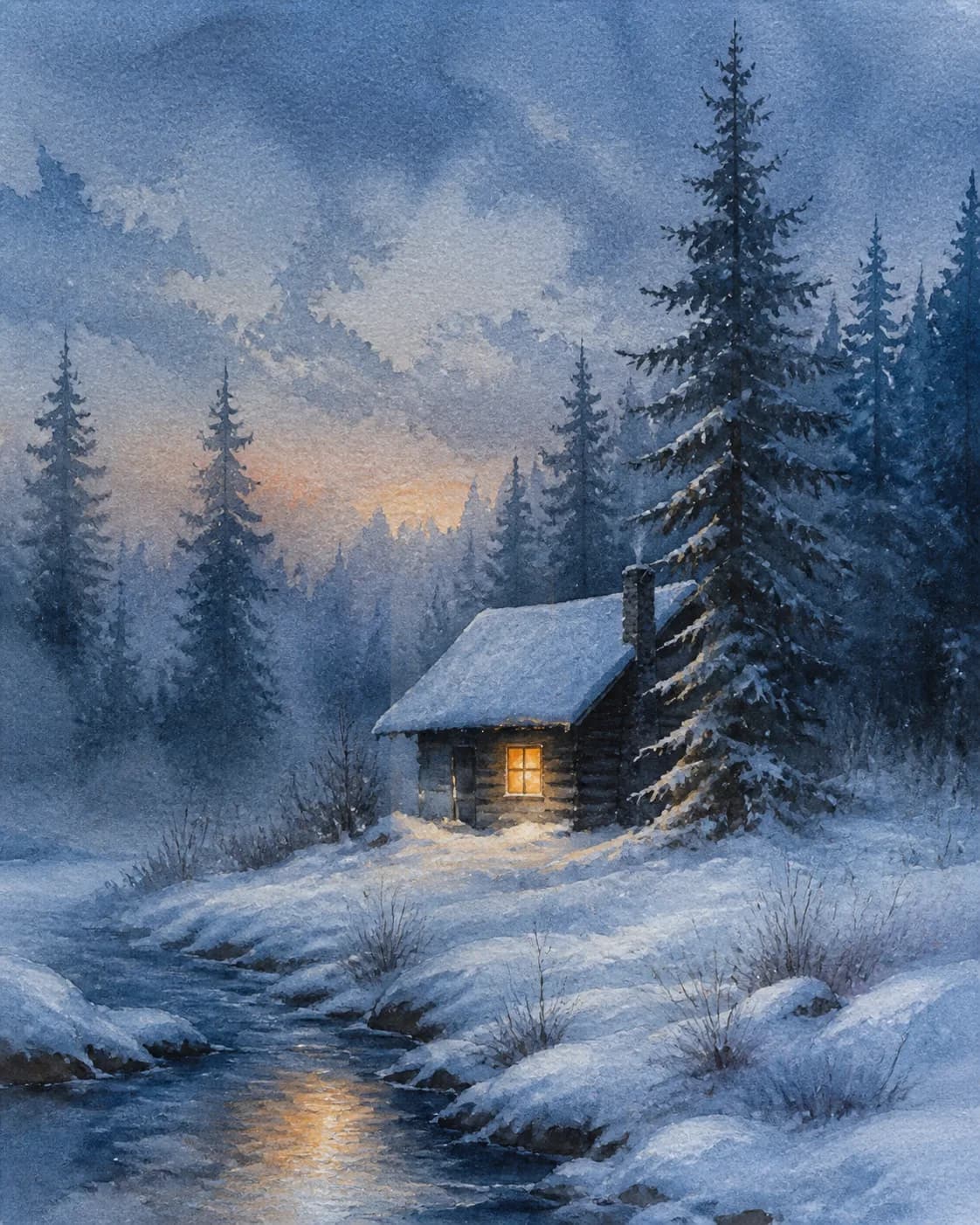
按收藏数量精选真实 GPT Image 作品,打开任意图片即可查看完整提示词或一键复刻。


什么是 ChatGPT 照片提示词?
ChatGPT 照片提示词是告诉 ChatGPT 图片模型(GPT Image 2)需要生成什么内容的文字指令,可以是一张人像、产品照片、美食场景或编辑摄影。与其猜测如何表达想法,不如先浏览经过测试的 ChatGPT AI 图片提示词图库;每条提示词都配有真实输出,可以先确认结果再开始创作。
看到喜欢的结果后,点击“一键复刻”即可把这条 ChatGPT 照片提示词作为起点,再修改主体、光线、色板和构图。图库同时覆盖用于人像精修、背景替换、风格转换和黑白编辑摄影的 ChatGPT 照片编辑提示词。

如何使用 ChatGPT 提示词创建惊艳图片?
先浏览 ChatGPT 图片提示词图库,找到喜欢的视觉方向,例如电影感人像、极简产品照片、温暖美食场景或情绪化编辑摄影。打开作品阅读完整提示词并点击“一键复刻”,编辑器会自动载入这条提示词,方便你继续修改。
你可以更换主体描述、调整光线、尝试新的色板,或加入 85mm、f/1.8、自然窗光等摄影参数。GPT Image 会依据修改后的提示词生成新图片,无需提示词工程经验;同样的流程也适用于 ChatGPT 照片编辑提示词和热门 ChatGPT 图片提示词。
浏览全部 ChatGPT 照片提示词
按发布时间、热度或 GPT Image 模型浏览当前公开作品。



常见问题
了解 ChatGPT 图片提示词、照片编辑、氛围控制和积分使用方式。
什么样的 ChatGPT 照片提示词比较好?
好的 ChatGPT 照片提示词会用自然语言描述主体、场景、光线、镜头风格和氛围。例如:“一位女性坐在咖啡馆里,自然窗光,85mm 人像镜头,抓拍式表情,暖色调。”你可以先浏览 ChatGPT 照片提示词图库,查看真实输出与完整提示词,选择喜欢的结果并点击“一键复刻”,再把它调整成自己的版本。
如何让 ChatGPT 生成图片?
打开 ChatGPT 图片生成器,描述你希望看到的主体、环境、光线、构图和风格。想获得更稳定的结果,可以先浏览 Magggic 的 ChatGPT AI 图片提示词图库,选择接近目标的真实输出,阅读完整提示词,再点击“一键复刻”修改细节后生成。
应该给 ChatGPT 什么提示词来编辑照片?
先上传照片作为参考图,再描述需要的修改,例如更换背景、调整光线、改变服装或转换视觉风格。比如:“保留我的面部特征和姿势,把背景替换成夜晚的东京街道,使用霓虹灯光和电影感画面。”ChatGPT 会依据参考图和说明生成新的版本。
如何用 ChatGPT 提示词制作有氛围感的照片?
有氛围感的 ChatGPT 照片提示词会把场景概念和明确的视觉情绪结合起来。写清色板(粉彩、黑白、暖调黄金时刻)、光线(柔和窗光、直闪、金色逆光)和构图(极简、电影感、编辑感),再浏览图库中的热门 ChatGPT 图片提示词,选择符合目标的风格进行复刻。
哪些 ChatGPT 图片编辑提示词最好用?
有效的 ChatGPT 照片编辑提示词会同时写清主体和想要的变化。常见方向包括人像精修(保留身份并调整光线)、背景替换、风格迁移(转换为电影剧照或编辑摄影)以及色彩分级(暖色、冷色、黑白或复古)。图库中的每条提示词都配有准确输出,生成之前就能先判断效果。
可以免费使用 ChatGPT 照片提示词吗?
在 Magggic 浏览 ChatGPT 照片提示词图库和阅读完整提示词是免费的,新账号还会获得起始积分。选择喜欢的结果并点击“一键复刻”即可开始生成;实际积分消耗取决于模型、分辨率和图片数量,当前套餐额度会显示在下方价格区。
准备好使用 ChatGPT 提示词创作了吗?
描述画面或上传参考图,用 GPT Image 生成自己的版本。